التسجيل بالمقررات سوف يبدأ يوم الأحد 30-08-2026م الساعة 09:00 مساءً
مصادر المقررات (المحاضرات المرئية)
sm.imamu.edu.sa@الرقم-الجامعي
🔐 دليل تفعيل التحقق الثنائي (RSA) - في حال تم حذفه
⚠️
عزيزي الطالب: بوابة الخدمات الذاتية تتطلب تفعيل التحقق الثنائي (RSA) لمرة واحدة فقط لضمان وصول آمن للخدمات الذاتية، وفي حال تغيير الجهاز او حذفه، قم بإعادة الدخول لخدمة التحقق وحذف الجهاز القديم من النظام أولاً وتفعيل التحقق،
وعدم حذفه نهائياً لضمان استمرار دخولك.
🛡️طريقة تفعيل التحقق الثنائي (RSA)
🚫 تنبيه: لا تحذف تطبيق RSA نهائياً لضمان استمرار دخولك. في حال تغيير الجهاز، قم بحذف الجهاز القديم أولاً.
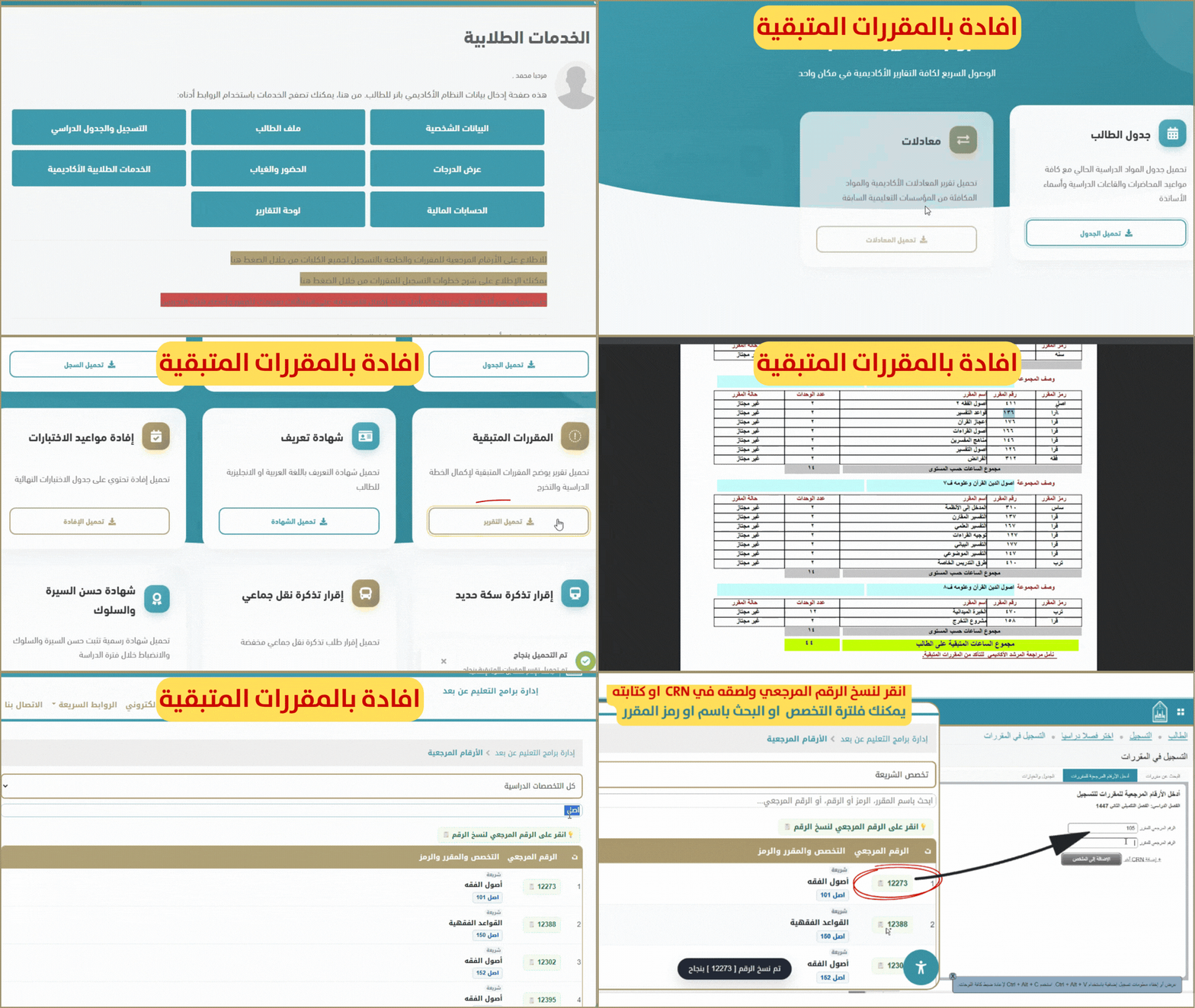
🎓 استخراج إفادة بالمقررات المتبقية للتسجيل
2 انقر مباشرة على أيقونة "لوحة التقارير"
3 تحميل تقرير إفادة المقررات المتبقية
من داخل لوحة التقارير المفتوحة أمامك؛ انقر على أيقونة
"المقررات المتبقية" ثم اضغط على خيار
"تحميل التقرير" لحفظ المستند بصيغة PDF بنجاح. ويمكنك معرفة المقررات المتبقية للتسجيل
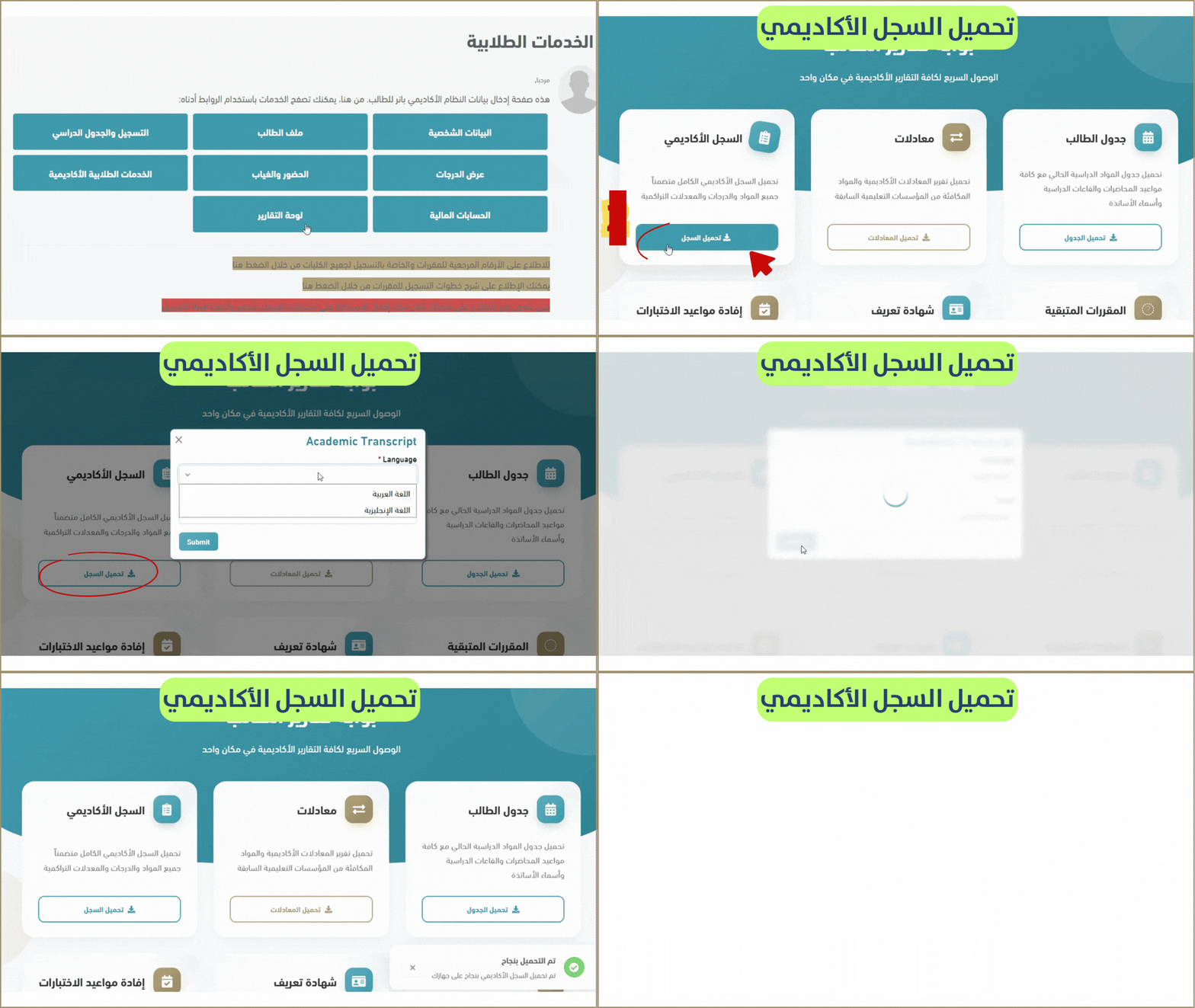
🎓 كيفية تحميل السجل الأكاديمي
انقر مباشرة على أيقونة "لوحة التقارير"
3 تحميل السجل الأكاديمي (اختر اللغة والمرحلة)
دليل استخدام نظام الخدمات الخدمات الذاتية لتسجيل المقررات
عن الخدمة: من خلال هذه الخدمة يستطيع الطالب/ـة التسجيل في المقررات المتاحة خلال الفصل الدراسي أو حذف المقررات وذلك بناءً على إتاحة هذه الخدمة خلال فترات التسجيل المتاحة في التقويم الدراسي ، كذلك يستطيع الطالب عرض الجدول الدراسي الخاص به.
ثانياً: الوصول لخدمة التسجيل واختيار الفصل الدراسي
- من الايقونات في لوحة معلومات الخدمات الذاتية اختر أيقونة
"التسجيل والجدول الدراسي".
- انقر على خيار
"التسجيل في المقررات" (للبحث والتسجيل أو عرض الجدول).
- من القائمة المنسدلة، حدد
الفصل الدراسي المطلوب (مثال: الفصل الدراسي الثاني 1447).
- اضغط على زر
"متابعة" للانتقال إلى صفحة إظهار الأرقام المرجعية.
ثالثاً: صفحة الأرقام المرجعية : إضافة وتسجيل مقرر جديد
- في حقل
الرقم المرجعي للمقرر، اكتب رقم الـ (CRN).
-
(خطوة اختيارية): إذا كان لديك أكثر من مقرر، اضغط على
"+ إضافة CRN آخر" لفتح حقول إضافية.
- اضغط على زر
"الإضافة إلى الملخص" لتتم إضافة جميع المقررات في أمر واحد.
- تحقق من ظهور المقررات في جدول "الملخص" أسفل يسار الصفحة، ستكون حالة المقرر مبدئياً
"معلق".
- تأكد من أن الإجراء المقابل للمقرر هو الإجراء المطلوب
(مسجل على الويب).
- اضغط على أيقونة"تنفيذ" في أقصى الجزء السفلي يسار الصفحة.
- تأكد من تغير معلومة "الحالة" أمام المقرر من "معلق" إلى
"مسجل".
رابعاً: مراجعة الجدول الدراسي (التأكد من التعارض)
- في الجزء السفلي يمين الصفحة، يوجد
رسم توضيحي يبين إن كان هناك أي تعارض في الوقت بين المقررات.
- يمكنك الانتقال للتبويب الثاني
"تفاصيل الجدول" (في الجزء السفلي يمين الصفحة) لعرض المعلومات التفصيلية للمقررات .
خامساً: حذف (سحب) مقرر مسجل
- من جدول "الملخص" الذي يحتوي على الأرقام المرجعية، اذهب إلى عمود
الإجراء المقابل للمقرر المراد حذفه.
- اختر من القائمة المنسدلة الإجراء: (انسحاب المقرر عبر الويب).
- اضغط على أيقونة
"تنفيذ" أسفل الصفحة ليتم تنفيذ الإجراء المطلوب.
- تأكد من تحول حالة المقرر من "مسجل" إلى
"تم سحبه".
سادساً : سداد الرسوم الدراسية بعد تسجيل المقررات
- من لوحة معلومات الخدمات الذاتية الرئيسية، توجه إلى أيقونة
"الحسابات المالية" واضغط عليها للمتابعة.
- ستفتح لك شاشة موجز الحساب، قم بالضغط على الزر الأزرق البارز المكتوب عليه
"إدفع الآن" في أعلى يسار الصفحة.
- في صفحة الحسابات المالية، اذهب إلى جدول الرسوم وقم بوضع علامة صح تحت خانة
"اختر الدفع" select payment
- من القائمة الجانبية اليمنى تحت تبويب "طرق الدفع"، اختر الخيار :
"بطاقات (ائتمانية / مدى)".
- بعد تحديد طريقة الدفع، اضغط على زر
"دفع" الأخضر في أسفل يسار الشاشة.
- ستنتقل إلى نافذة الدفع الآمنة، قم بإدخال بيانات بطاقة الدفع (نوع البطاقة، رقم البطاقة، تاريخ الانتهاء، اسم حامل البطاقة، رمز التحقق CVV) ثم اضغط على زر
"إدفع الآن" الأخضر لإتمام العملية.
يرجى الاطلاع على التقويم الدراسي لمعرفة مواعيد بداية ونهاية سداد الرسوم الدراسية
شرح كيفية تسجيل المقررات وسداد الرسوم الدراسية:
يرجى الاطلاع على التقويم الدراسي لمعرفة مواعيد بداية ونهاية سداد الرسوم الدراسية
